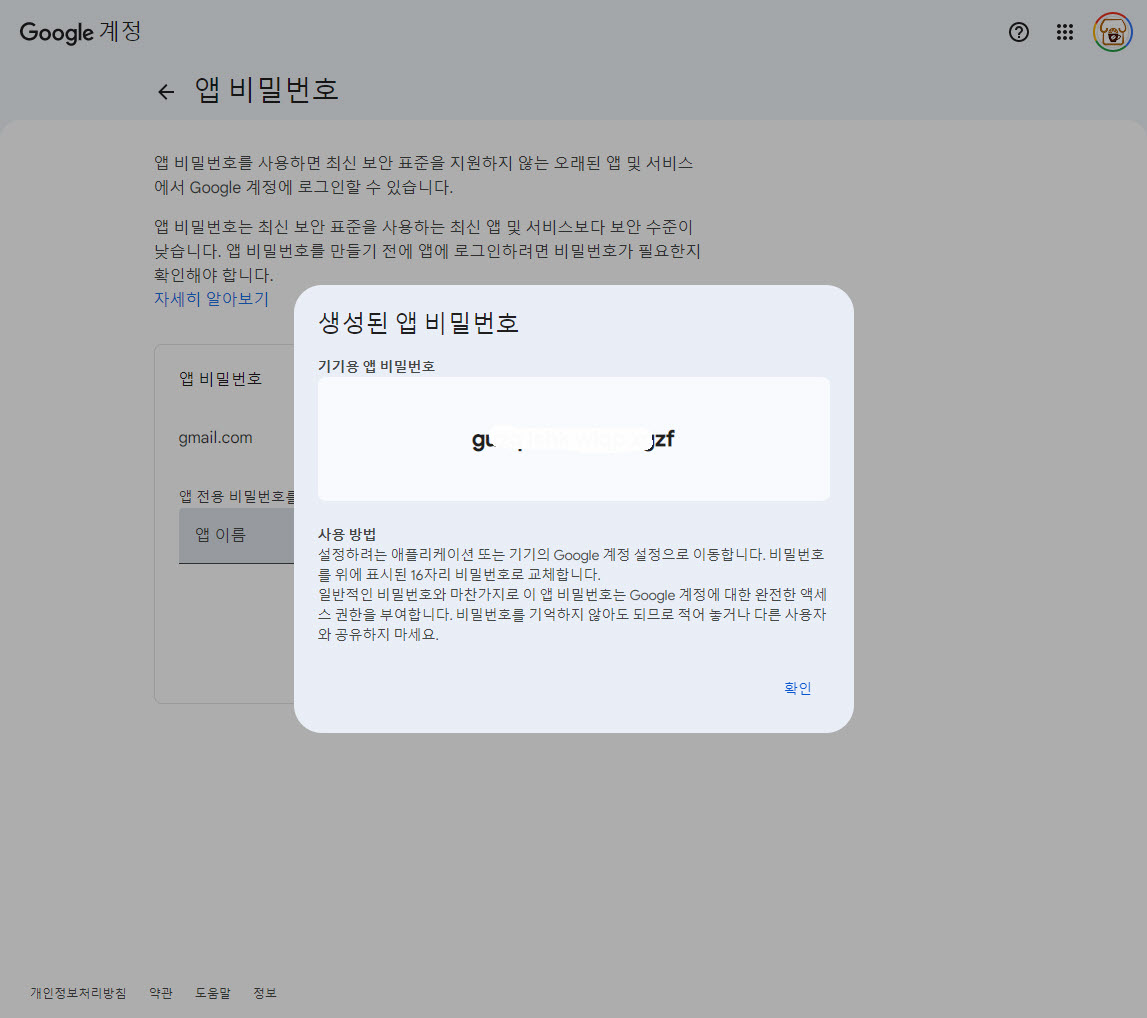
Gmail을 앱 비밀번호로 설정하여 이메일 발송 방법입니다.
이 설정은 Gmail을 이용하여 일괄 메시지를 발송하는데 필요합니다.
앱 비밀번호 설정 url 은 아래와 같습니다.
https://myaccount.google.com/apppasswords
Gmail 앱 비밀번호는 2단계 인증이 설정된 Google 계정에서 앱이나 기기가 Gmail API에 접근할 수 있도록 생성된 전용 비밀번호입니다. 보안 설정을 통해 Gmail 앱 비밀번호를 생성할 수 있으며 생성하는 방법을 알아보도록 하겠습니다.
위 사이트 접속 후에 아래와 같이 메뉴를 클릭하여 사이트로 이동합니다.
대부분의 경우 2단계 인증 부분이 사용이 중지되었다고 나옵니다.
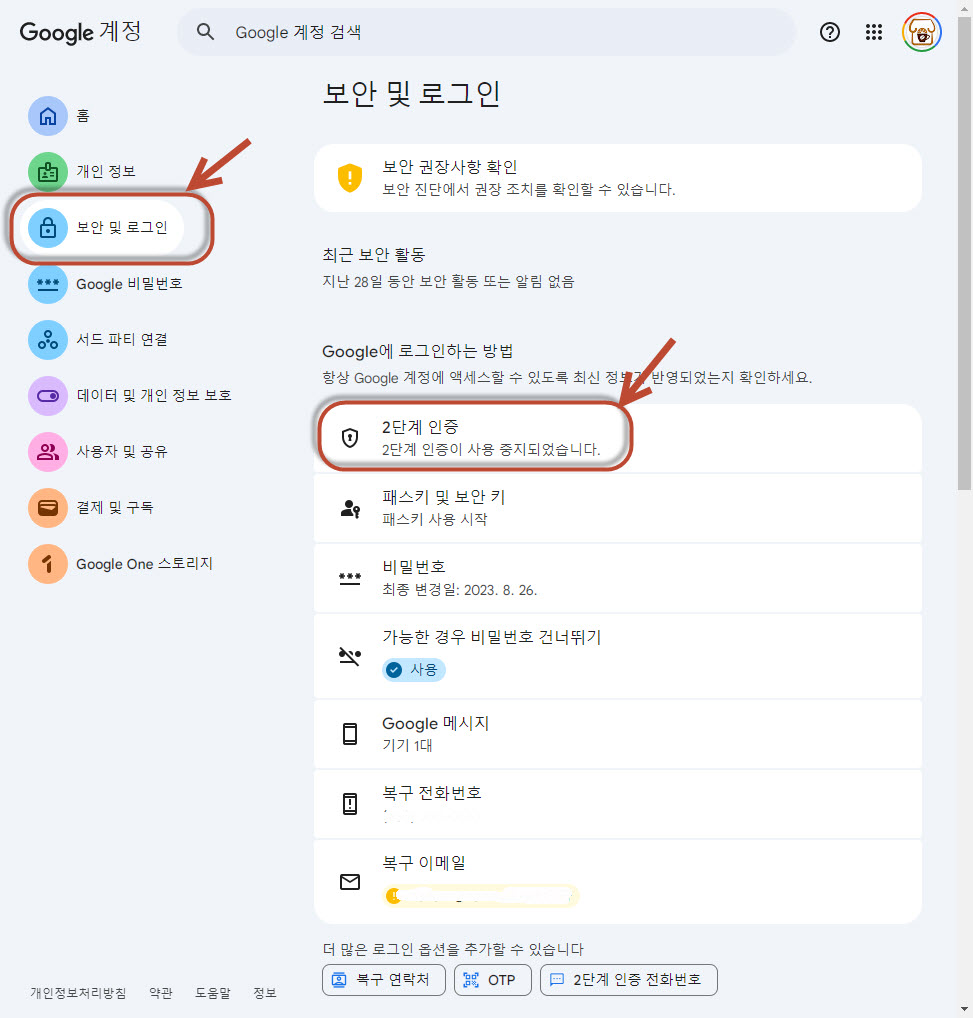
2단계 인증을 클릭하시면 아래와 같은 화면이 나옵니다.
아래 화면에서 2단계 인증 사용 설정을 클릭하여 활성화시킵니다.
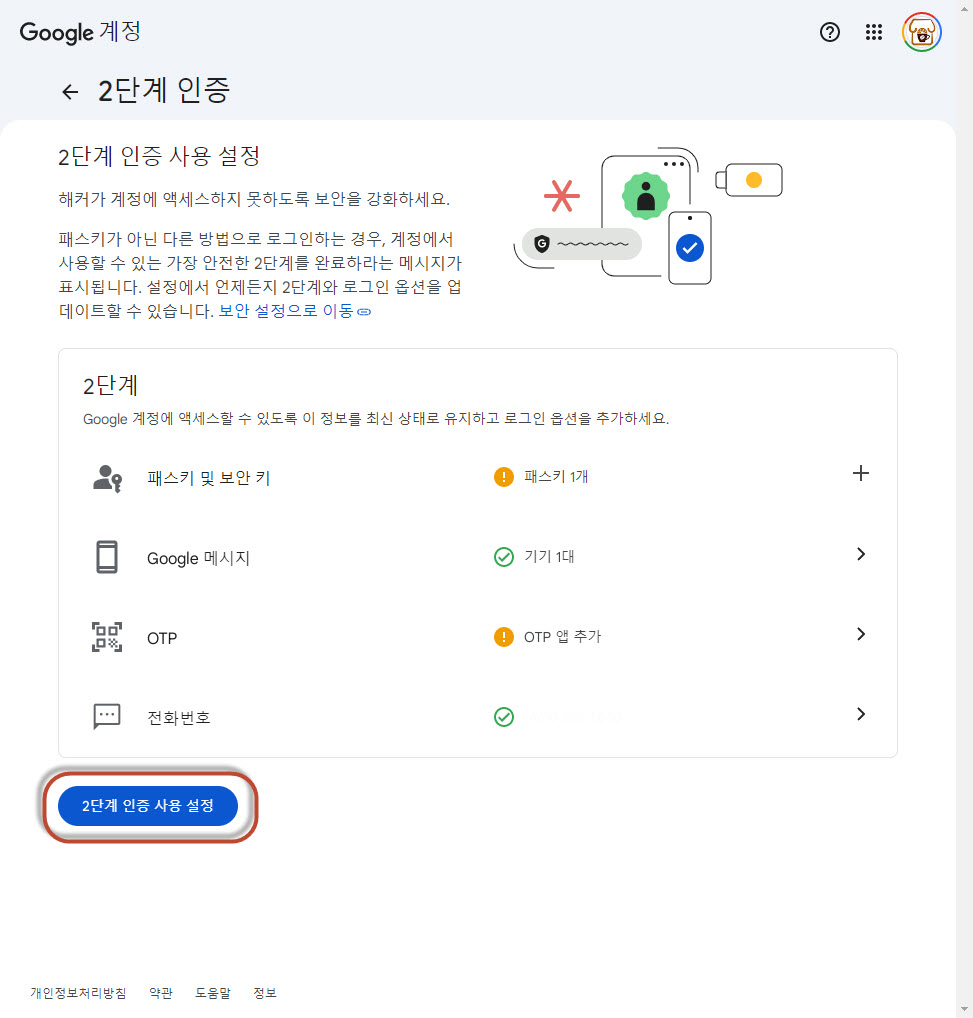
2단계 인증 사용 설정을 클릭하여 설정이 완료되면 아래와 같이 명칭이 변경됩니다.
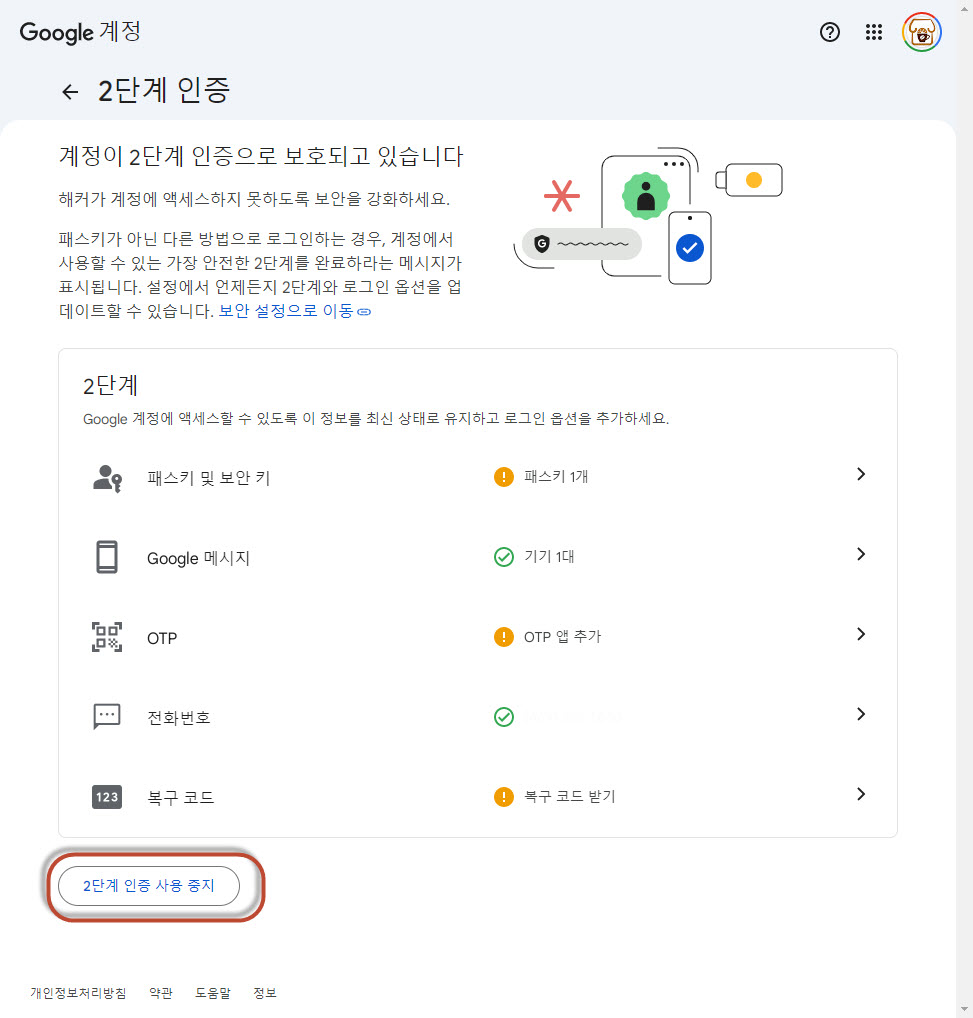
위와 같이 2단계 인증 사용 중지 라고 나오면 정상적으로 설정된 것입니다.
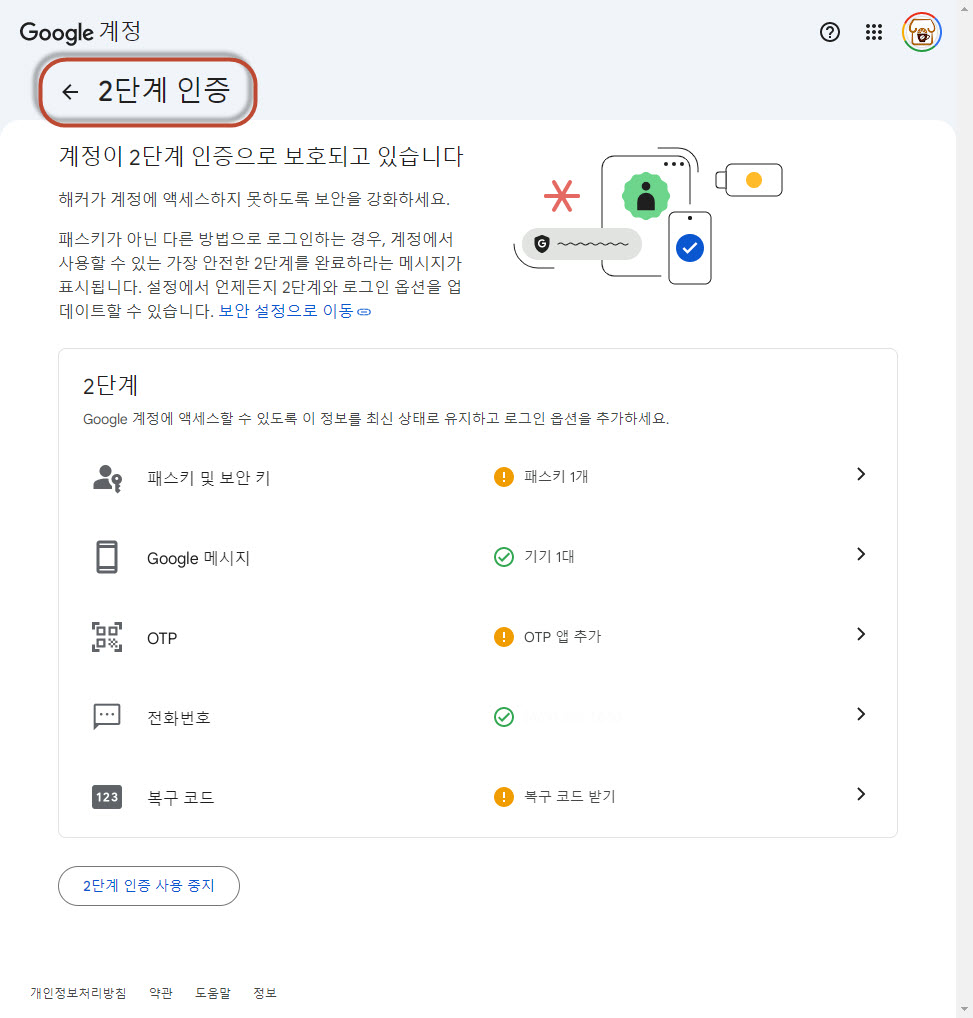
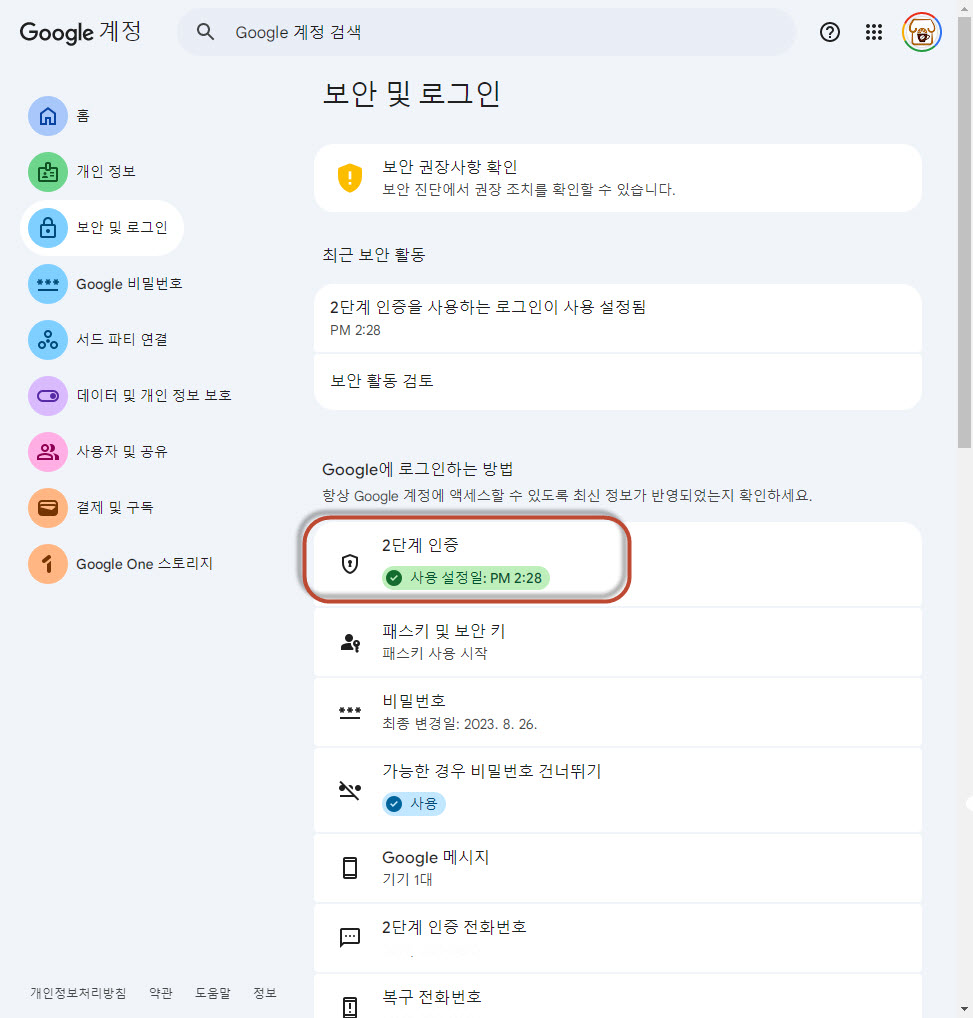
다시 이전으로 이동합니다. 정상적으로 설정이 완료되면 아래와 같이 초록색으로 날짜가 나옵니다.
이제 다시 아래 링크를 클릭하거나
앱 비밀번호 설정 url 은 아래와 같습니다.
https://myaccount.google.com/apppasswords
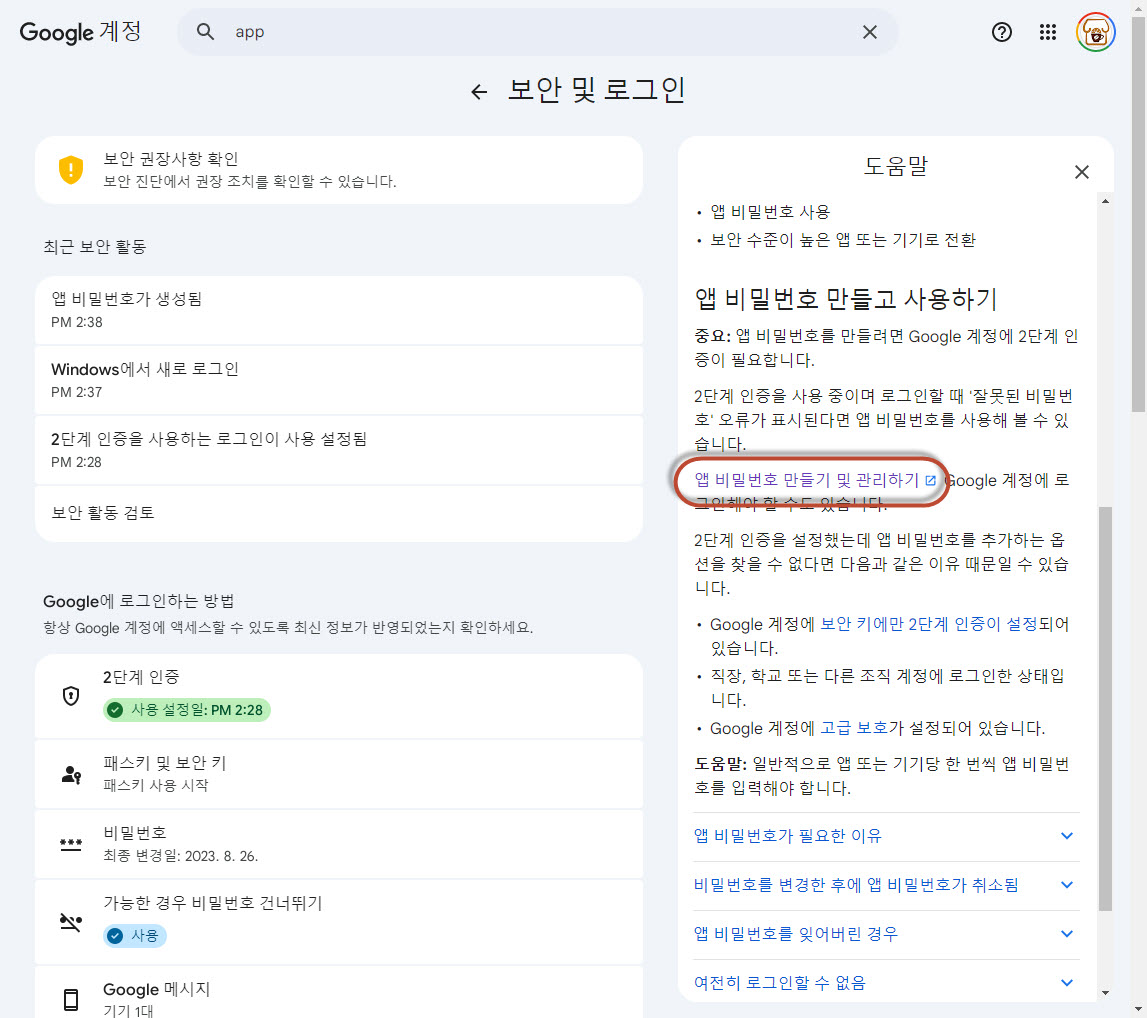
페이지 상단에 App 을 검색합니다. 검색 결과에 앱 비밀번호로 로그인 을 클릭합니다.
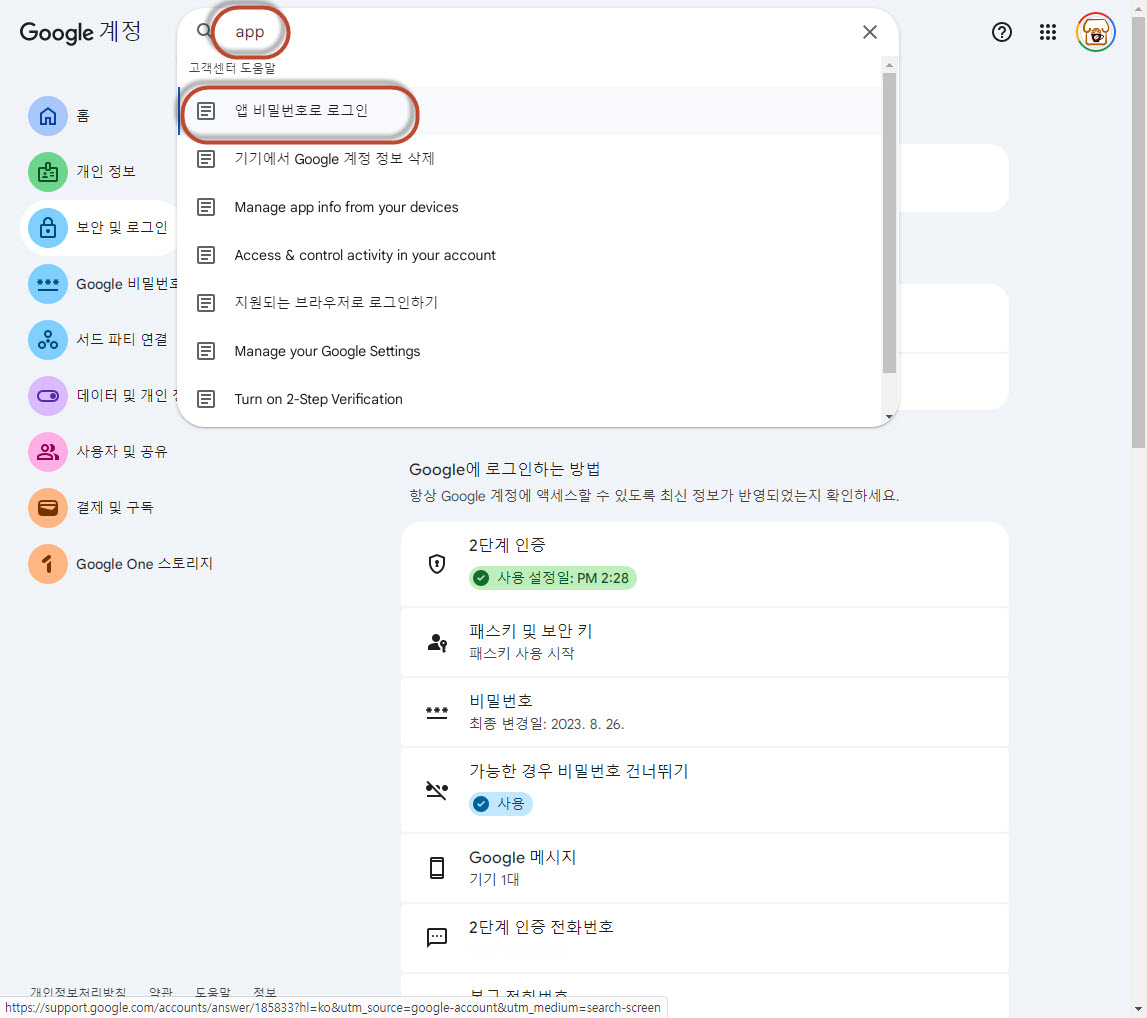
그러면 화면 오른쪽에 도움말 같이 옵니다.
나오는 내용 중에서 앱 비밀번호 만들기 및 관리하기 를 클릭합니다.
이어서 나오는 화면에서 앱 이름을 아래와 같이 입력하고, 만들기 버튼을 클릭합니다.
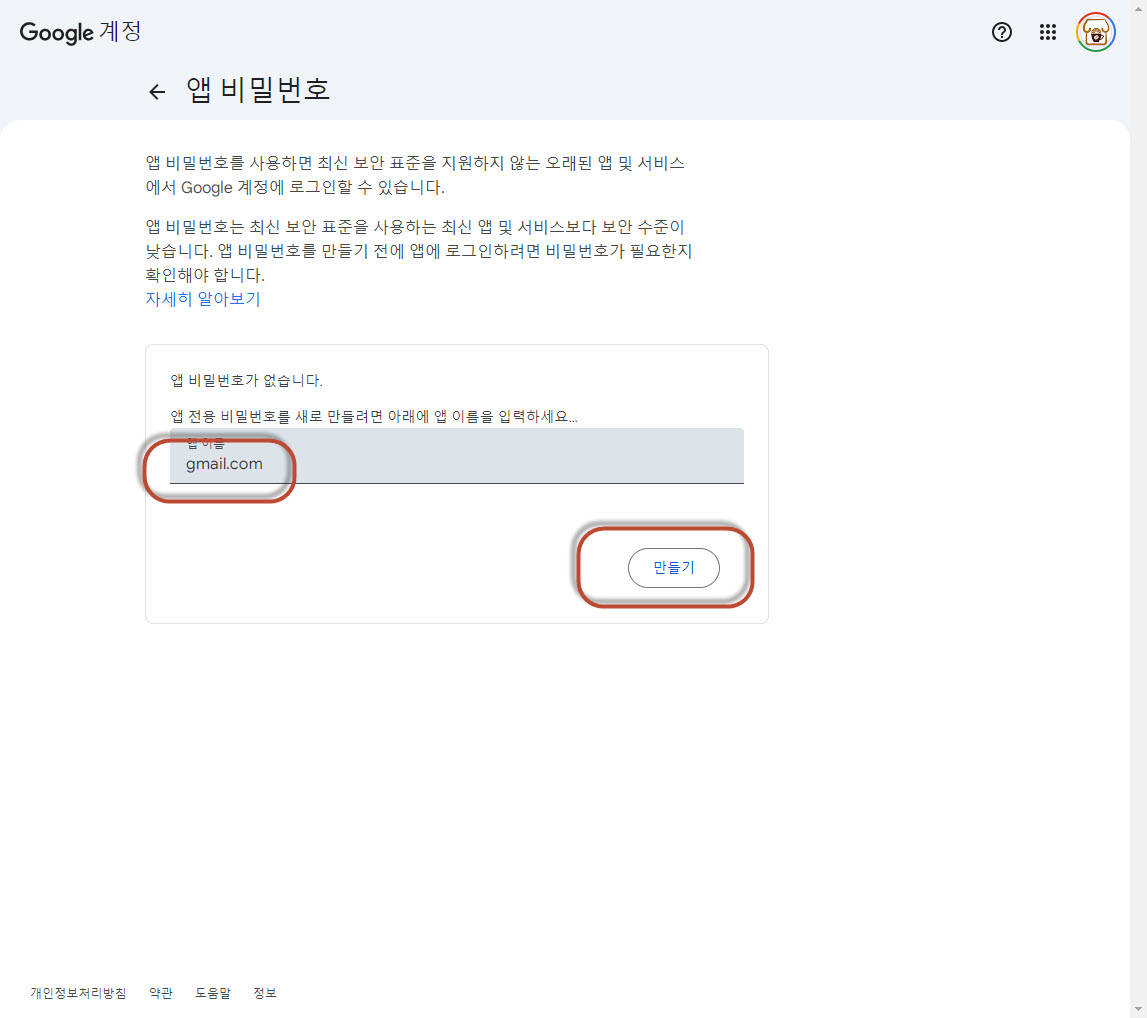
만들기 버튼을 클릭하면 나오는 16자리 숫자가 Gmail 이메일 발송 시 사용하는 앱 비밀번호입니다. 그대로 복사하여 사용하세요.