내 안드로이드폰을 문자 발송기로 연결하면, 교회·단체·회사의 구성원 수십~수백 명에게 같은 문자를 한 번에 보낼 수 있습니다. 방법은 간단합니다. send.usdongsan.com의 API 메뉴에서 API Key와 기기 ID(기기 이름 옆 대괄호 안의 숫자, 예: [12])를 복사해 bizcon.usdongsan.com의 Settings에 붙여 넣으면 됩니다. 이 글에서 화면과 함께 순서대로 안내합니다.
이런 곳에서 쓰면 좋습니다
구성원 모두에게 같은 내용의 긴급 문자를 빠르게 보내야 하는 곳에 특히 유용합니다.
- 교회: 폭설·폭우로 인한 예배 취소나 장소 변경, 긴급 기도 요청, 장례 소식 안내
- 단체·동호회·한인회: 행사 일정 변경, 모임 장소 긴급 공지
- 회사: 사무실 정전·시스템 장애, 재택근무 전환, 기상 악화로 인한 휴무 안내
- 학교·기관·비영리단체: 휴교·휴관 공지, 안전 관련 긴급 안내
문자가 내 휴대폰 번호로 발송되기 때문에 받는 사람이 누가 보냈는지 바로 알아볼 수 있고, 별도의 발신번호를 등록할 필요도 없습니다. 카카오톡이나 이메일을 잘 확인하지 않는 어르신들께도 문자는 잘 전달된다는 장점이 있습니다.
작동 방식 한눈에 보기
| 구성 요소 | 역할 |
|---|---|
| bizcon.usdongsan.com | 연락처 관리, 문자 작성, 발송 대기열(Message Queue) 관리 |
| send.usdongsan.com | 문자 발송 요청을 받아 내 휴대폰으로 전달하는 중계 서버. 여기서 API Key와 기기 ID를 확인합니다 |
| 내 안드로이드폰 (BulkSMS 앱) | 실제로 문자를 보내는 기기. 내 번호와 내 요금제로 발송됩니다 |
즉, bizcon에서 “누구에게 무엇을 보낼지” 정하면 send.usdongsan.com이 그 요청을 내 폰에 넘기고, 폰이 문자를 하나씩 보내는 구조입니다. bizcon이 어느 계정·어느 폰을 써야 하는지 알 수 있도록 연결해 주는 값이 바로 API Key와 기기 ID입니다.
준비물
- 안드로이드 휴대폰: 아이폰은 지원하지 않습니다.
- 문자 발송이 가능한 SIM 카드: 문자는 그 폰의 번호로 나갑니다. 대량 발송 전 요금제의 문자 제공량(무제한 여부)을 확인하세요.
- 인터넷 연결: 발송하는 동안 폰을 켜 두고 Wi-Fi나 데이터에 연결해 두어야 합니다.
- Google 계정: bizcon은 Google 계정으로 로그인합니다.
1단계: send.usdongsan.com 회원 가입
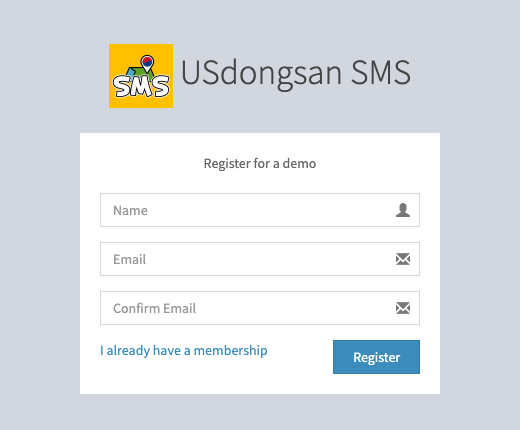
send.usdongsan.com 가입 페이지에서 이름(Name), 이메일(Email), 이메일 확인(Confirm Email)을 입력하고 Register를 누릅니다. 가입 후 안내에 따라 로그인합니다.
2단계: 안드로이드폰에 BulkSMS 앱 설치
문자를 실제로 보낼 폰에 BulkSMS 앱을 설치합니다. 앱 다운로드 링크는 bizcon의 Settings → API 설정 → “내 휴대폰으로 문자 보내기 설정 방법” 안내에 있습니다(send.usdongsan.com 사이드 메뉴의 Download App에서도 받을 수 있습니다). 반드시 문자를 보낼 그 폰에서 링크를 여세요.
앱 설치 허용
Google Play가 아닌 파일(.apk)로 직접 설치하는 앱이라 안드로이드가 먼저 허용을 요청합니다.
- 다운로드한
BulkSMS.apk를 엽니다(알림창 또는 ‘내 파일’ → ‘다운로드’). - “보안을 위해 이 출처의 알 수 없는 앱은 설치할 수 없도록 설정되어 있습니다”라는 안내가 뜨면 설정을 눌러 이 출처 허용을 켜고, 돌아와서 설치를 누릅니다.
- Google Play 프로텍트 경고가 뜨면 세부정보 더보기 → 무시하고 설치를 누릅니다.
메뉴 이름은 휴대폰 제조사마다 조금씩 다릅니다. 나중에 설정을 바꾸려면 설정 → 애플리케이션 → (사용한 브라우저 또는 내 파일 앱) → 알 수 없는 앱 설치에서 찾을 수 있습니다.
앱 로그인과 권한 설정
- BulkSMS 앱을 열고 1단계에서 만든 send.usdongsan.com 계정으로 로그인합니다.
- 앱이 요청하는 SMS와 전화 권한을 허용합니다.
- 화면이 꺼져 있어도 계속 발송되도록 배터리 최적화를 끕니다: 설정 → 애플리케이션 → BulkSMS → 배터리 → 제한 없음.
앱에 로그인하면 이 폰이 send.usdongsan.com 계정의 기기 목록(Devices)에 등록됩니다.
3단계: send.usdongsan.com에서 API Key와 기기 ID 확인
컴퓨터나 폰 브라우저에서 send.usdongsan.com에 로그인한 뒤 다음 순서로 확인합니다.
- 왼쪽 사이드 메뉴에서 API를 클릭합니다. (그림의 ①)
- 화면 맨 위 API Key 칸의 긴 문자열을 전부 복사합니다. (그림의 ②)
- 아래 Devices 칸에
Galaxy A32 [12]처럼 기기 이름 [숫자]가 보입니다. 대괄호 안의 숫자가 기기 ID입니다. 이 예에서는12입니다. (그림의 ③)
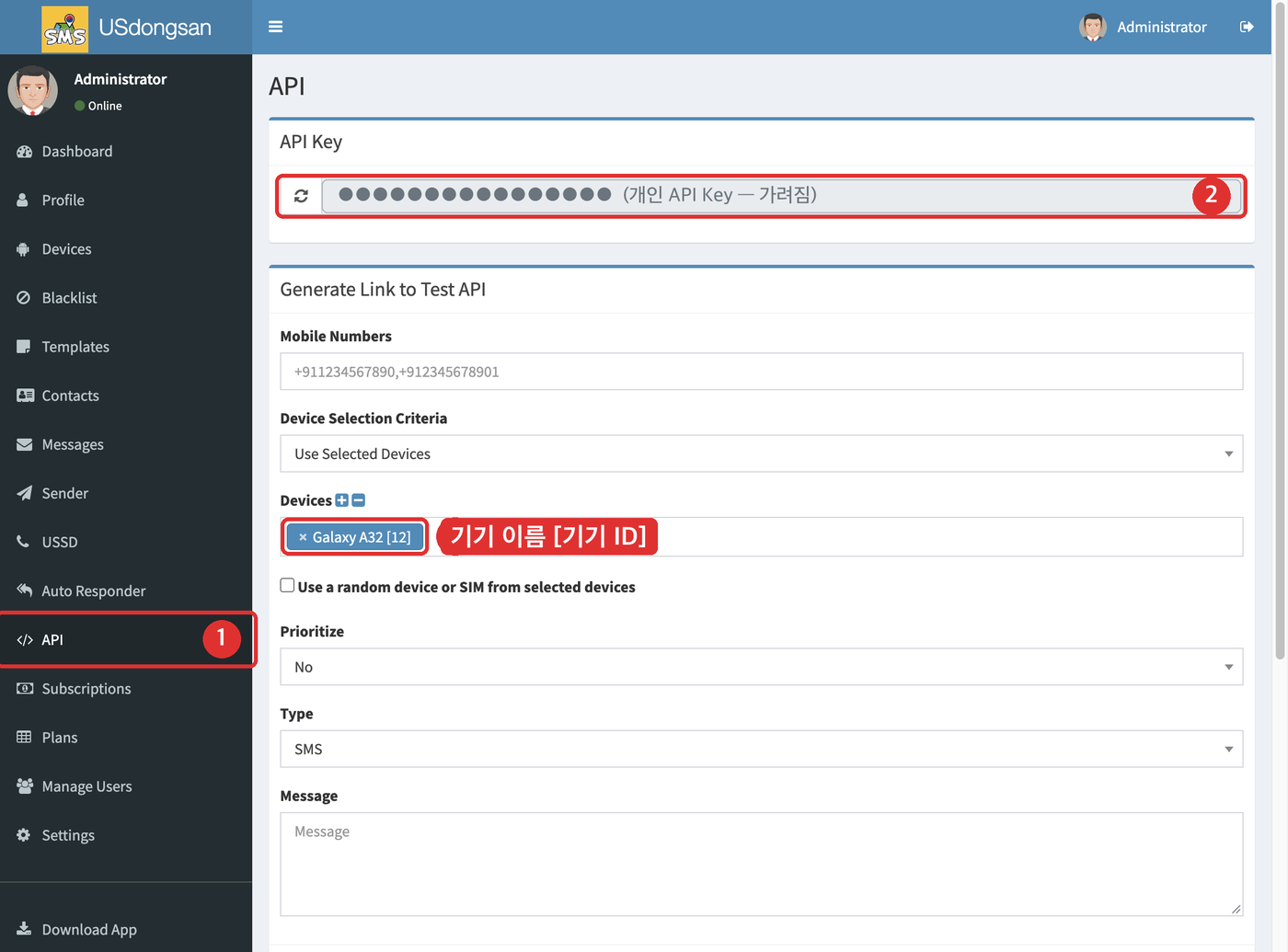
Devices 칸에 아무것도 없다면 폰이 아직 등록되지 않은 것입니다. 2단계의 앱 로그인을 다시 확인하세요. 폰을 여러 대 등록했다면 기기마다 이름과 숫자가 따로 표시되니, 문자를 보낼 폰의 숫자를 고르면 됩니다.
주의: API Key는 비밀번호와 같습니다. 다른 사람에게 보여주거나 공개된 곳에 올리지 마세요. 노출됐다면 API Key 왼쪽의 새로고침(↻) 버튼으로 새 키를 발급받고, bizcon에도 새 키를 다시 입력하세요.
4단계: bizcon.usdongsan.com Settings에 입력
- bizcon.usdongsan.com에서 Sign in with Google로 로그인합니다. 로그인할 때 Import Google Contacts를 선택하면 Google 연락처를 함께 가져올 수 있습니다.
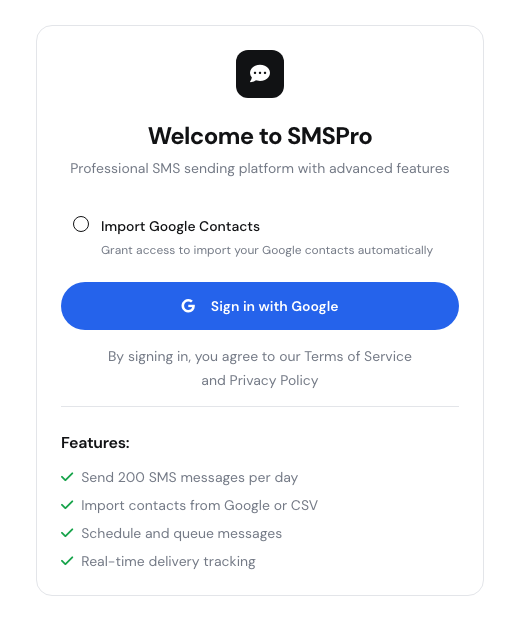
- 왼쪽 메뉴에서 Settings를 클릭합니다. (그림의 ①)
- API 설정의 SMS API 키 칸에 3단계에서 복사한 API Key를 붙여 넣습니다. (그림의 ②)
- 기기 ID 칸에 대괄호 안의 숫자만 입력합니다. 예:
12. 대괄호나 기기 이름은 넣지 않습니다. (그림의 ③) - API 설정 저장을 누릅니다. (그림의 ④) 초록색 “API 설정 완료” 표시가 나오면 연결이 끝난 것입니다.
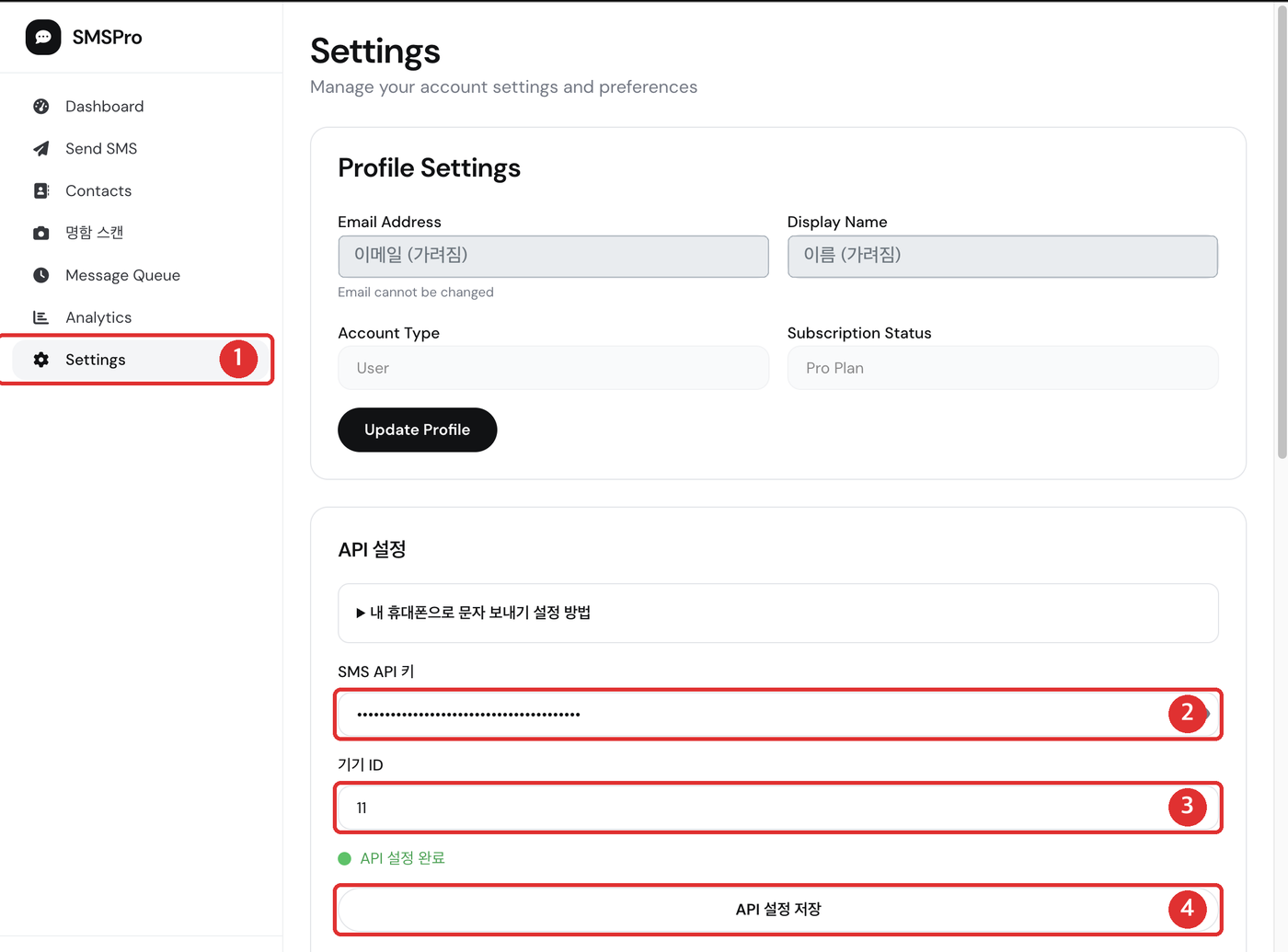
위 예시 화면의 기기 ID(11)는 다른 폰으로 설정한 계정의 값입니다. 여러분은 3단계에서 확인한 내 폰의 숫자를 넣으면 됩니다.
5단계: 연락처를 불러오고 일괄 발송하기
- Contacts: Google 연락처를 가져오거나 CSV·Excel 파일로 구성원 명단을 한 번에 올릴 수 있습니다. 교회 교적부나 회사 비상연락망을 엑셀로 관리하고 있다면 그대로 활용하면 됩니다. 명함 스캔 메뉴로 받은 명함을 연락처에 추가할 수도 있습니다.
- Send SMS: 받는 사람을 선택하고 메시지를 작성해 발송합니다. 모두에게 같은 내용이 내 폰 번호로 전송됩니다.
- Message Queue: 보낼 문자는 대기열에 들어가 순서대로 발송됩니다. 진행 상황과 발송 결과를 여기서 확인합니다.
- Analytics: 발송 건수와 결과를 모아 볼 수 있습니다.
발송 시간과 하루 발송량 제한
스팸 방지와 통신사 차단을 피하기 위해 bizcon에는 발송 가능 시간과 하루 발송량 한도가 있습니다. 예를 들어 미국 번호로 가는 문자는 미국 동부시간 월–토 오전 10시~오후 5시에만 발송됩니다. 한도나 발송 가능 시간을 넘긴 문자는 지워지지 않고 대기열에 남아 있다가 다음 발송 가능 시간에 순서대로 나갑니다. 시간이 중요한 공지라면 발송 가능 시간 안에 미리 보내 두세요.
사용할 때 주의할 점
- 수신 동의: 문자는 연락을 받기로 동의한 구성원에게만 보내세요. 광고성 문자는 미국에서는 FCC 규정, 한국에서는 KISA 불법스팸 대응 기준의 적용을 받습니다. 예배 변경이나 휴무 안내 같은 정보성 공지는 괜찮지만, 문자 끝에 “수신을 원하지 않으시면 회신해 주세요” 같은 안내를 넣어 두면 좋습니다.
- 요금제 확인: 문자는 내 휴대폰 요금제로 발송됩니다. 문자 무제한이 아니면 건당 요금이 나올 수 있습니다.
- 폰 상태 유지: 발송 중에는 폰을 켜 두고 인터넷에 연결해 두세요. 비행기 모드나 절전 모드에서는 발송이 멈춥니다.
- 업무 전용 폰 권장: 구성원이 많다면 사용하지 않는 안드로이드폰에 SIM을 꽂아 발송 전용으로 쓰는 방법도 좋습니다.
핵심 정리
- send.usdongsan.com에 가입하고, 안드로이드폰에 BulkSMS 앱을 설치해 같은 계정으로 로그인합니다.
- send.usdongsan.com → API 메뉴에서 API Key와 기기 ID(Devices의 대괄호 안 숫자)를 확인합니다.
- bizcon.usdongsan.com → Settings → API 설정에 두 값을 넣고 저장하면 내 폰으로 일괄 문자를 보낼 수 있습니다.
- 교회·단체·회사·기관에서 구성원에게 같은 긴급 공지를 보낼 때 특히 유용합니다.
자주 묻는 질문
아이폰으로도 사용할 수 있나요?
아니요. 문자를 실제로 보내는 BulkSMS 앱은 안드로이드 전용입니다. 아이폰 사용자는 남는 안드로이드폰에 SIM을 넣어 발송용으로 쓰는 방법을 권합니다.
기기 ID에는 무엇을 입력하나요?
send.usdongsan.com의 API 화면 Devices 칸에 보이는 기기 이름 [숫자]에서 대괄호 안의 숫자만 입력합니다. 예를 들어 Galaxy A32 [12]라면 12를 넣습니다.
“API 설정 완료”가 나왔는데 문자가 나가지 않아요.
폰이 켜져 있고 인터넷에 연결돼 있는지, BulkSMS 앱의 SMS 권한과 배터리 ‘제한 없음’ 설정이 되어 있는지 확인하세요. 발송 가능 시간이 아니거나 하루 한도를 넘었다면 대기열(Message Queue)에서 기다리는 상태일 수 있습니다.
받는 사람에게는 어떤 번호로 보이나요?
BulkSMS 앱을 설치한 안드로이드폰의 전화번호로 표시됩니다. 그래서 구성원들이 평소 알고 있는 번호로 문자를 받게 됩니다.
API Key가 노출되면 어떻게 하나요?
send.usdongsan.com의 API 화면에서 API Key 왼쪽의 새로고침(↻) 버튼을 눌러 새 키를 발급받고, bizcon Settings에 새 키를 다시 입력해 저장하세요.
교회·단체·회사에 맞는 문자 발송 환경 구축이나 사용 방법이 궁금하시면 US동산에 상담 문의해 주세요.

